Binarium အကောင့်ဖွင့်ပြီး အကောင့်ဝင်ပါ- အကောင့်တည်ဆောက်ခြင်းနှင့် အသုံးပြုခွင့်

အောက်တွင် လက်တွေ့ကျသော စတင်စစ်ဆေးခြင်းစာရင်းနှင့် အကောင့်ဝင်ခြင်းစာရင်း- တရားဝင်အီးမေးလ်ဖြင့် မှတ်ပုံတင်ပါ၊ အဆက်အသွယ်အသေးစိတ်ကို အတည်ပြုပါ၊ အစိုးရ ID နှင့် လိပ်စာအထောက်အထားတို့ကို လက်ခံပုံစံများဖြင့် အပ်လုဒ်လုပ်ပါ၊ သင့်ငွေပေးချေမှုနည်းလမ်းကို ရွေးချယ်ပြီး ၎င်း၏ ရန်ပုံငွေအဆင့်သတ်မှတ်ချက်ကို ပြည့်မီကာ two-factor authentication ကိုဖွင့်ပါ။ ဘရောက်ဆာ ကွတ်ကီးများကို ဖွင့်ထားရန်၊ အတည်ပြုနေစဉ်အတွင်း VPN များကို ရှောင်ကြဉ်ပြီး သင်၏ ပထမဆုံးဝင်ရောက်မှုကို ပိတ်ဆို့ထားပါက ပံ့ပိုးကူညီမှုဆိုင်ရာ အဆက်အသွယ်အသေးစိတ်အချက်များ အသင့်ရှိပါစေ။ အတည်ပြုချိန်ကို လျှော့ချရန်နှင့် သင့်အကောင့်ကို မြန်မြန်ဆန်ဆန် အရောင်းအဝယ်ပြုလုပ်ရန်အတွက် ပြင်ဆင်ရန် ဤအဆင့်များကို လိုက်နာပါ။
Binarium မှာ အကောင့်ဖွင့်နည်း
Binarium မှာ အကောင့်ဖွင့်နည်း
အရင်ကရေးခဲ့သလိုပဲ Binarium ပလက်ဖောင်းဟာ ကုန်သည်တွေအတွက် အနည်းဆုံးငွေသွင်းခြင်း၊ ငွေအမြန်ထုတ်ယူခြင်းနဲ့ အကောင့်ဖွင့်ခြင်းစတဲ့ ကောင်းမွန်တဲ့အခြေအနေတွေကို ဖန်တီးပေးပါတယ်။ သင့်ရဲ့အီးမေးလ် ဒါမှမဟုတ် လူမှုကွန်ရက်တွေကို အသုံးပြုပြီး ကလစ်အနည်းငယ်နှိပ်ရုံနဲ့ အကောင့်ဖွင့်နိုင်ပါတယ်။ အကောင့်ဖွင့်ပြီးတာနဲ့ ကုန်သွယ်မှုပလက်ဖောင်းရဲ့ အင်္ဂါရပ်အားလုံးကို ဝင်ရောက်ကြည့်ရှုနိုင်ပါတယ်။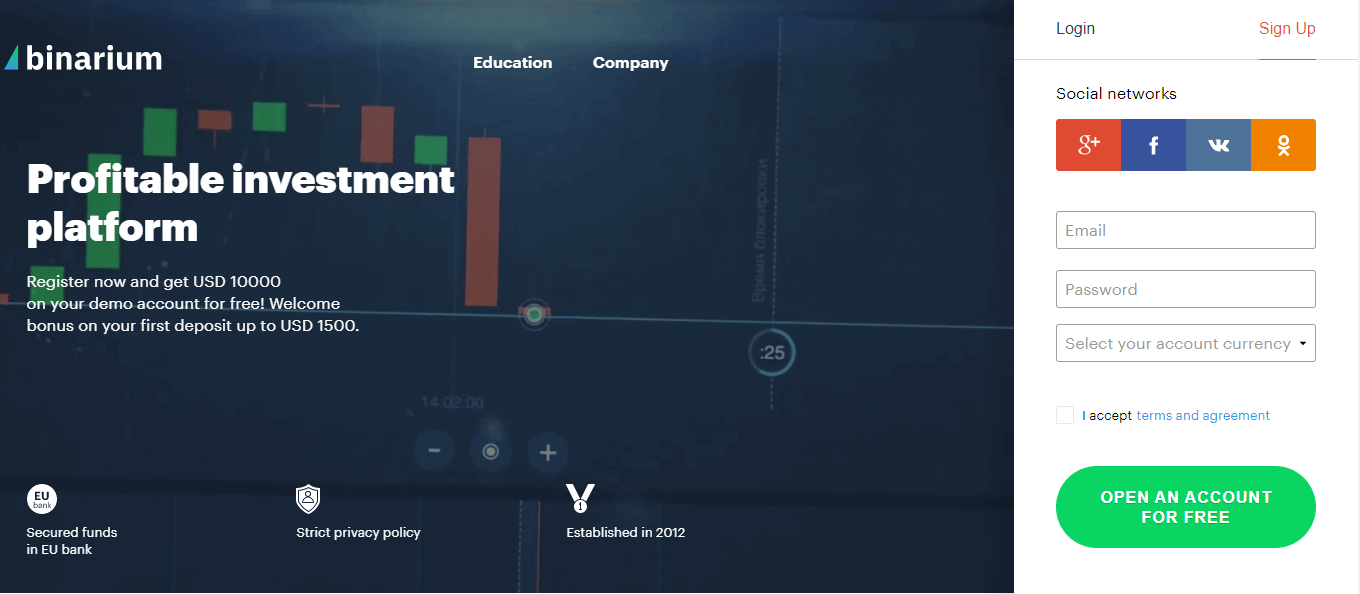
အကောင့်ဖွင့်တဲ့အခါ သင့်ရဲ့အီးမေးလ်လိပ်စာကိုသာ အသုံးပြုရန် အရေးကြီးပါတယ်။ နောက်မှ အတည်ပြုဖို့ လိုအပ်ပါတယ်။
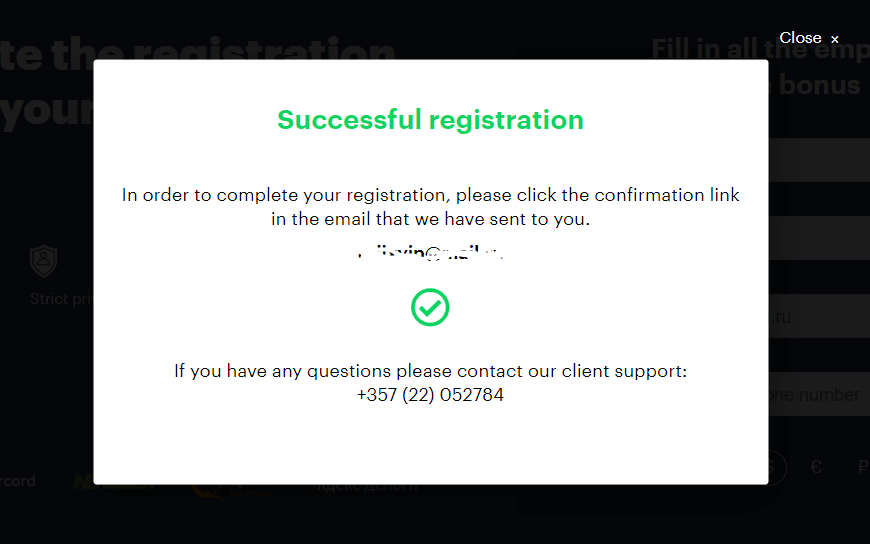
ဖောင်တင်သွင်းပြီးနောက် သင့်ရဲ့အီးမေးလ်လိပ်စာကို စစ်ဆေးပါ။ အဲဒီမှာ binarium.com က စာတစ်စောင်ကို တွေ့ရပါလိမ့်မယ်။ အီးမေးလ်ထဲက လင့်ခ်ကို နှိပ်ပြီး သင့်အကောင့်ကို အသက်သွင်းပါ။
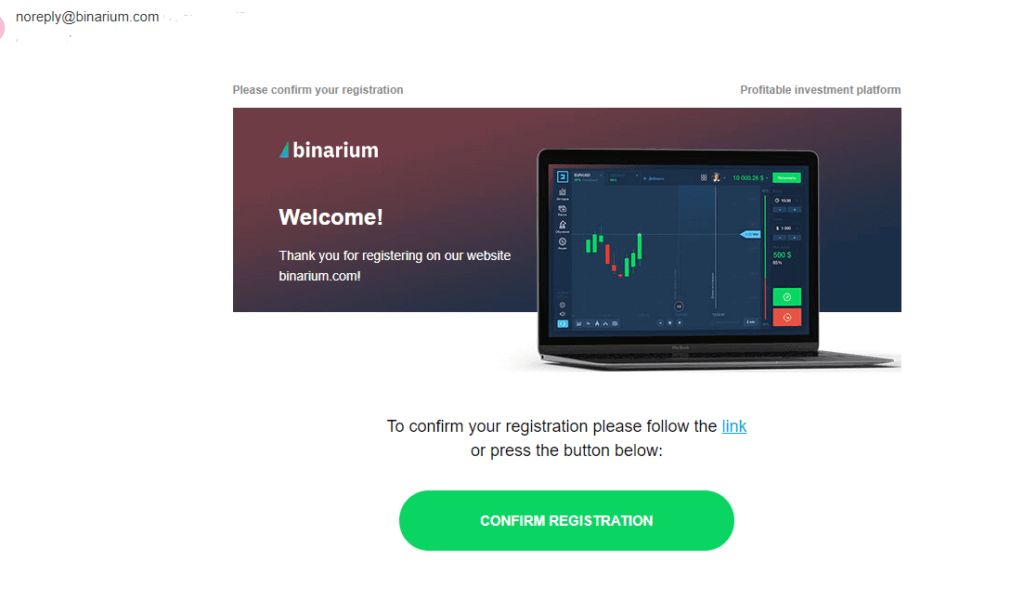
အီးမေးလ်ကနေတစ်ဆင့် သင့်အကောင့်ကို အတည်ပြုပြီးနောက်၊ အစောပိုင်းက ပေးခဲ့တဲ့ စကားဝှက်ကို အသုံးပြုပြီး ပလက်ဖောင်းထဲကို ဝင်ရောက်နိုင်ပါလိမ့်မယ်။ ဝင်ရောက်ပြီးနောက်၊ demo အကောင့်မှာ ကုန်သွယ်မှုစတင်နိုင်သလို ကျွန်ုပ်တို့ရဲ့ ဘောနပ်စ်ကုဒ်တွေကို အသုံးပြုပြီး ငွေသွင်းပြီး တကယ့်ငွေနဲ့ ကုန်သွယ်မှုလုပ်နိုင်ပါတယ်။
ရလဒ်အနေနဲ့ Binarium အကောင့်ဖွင့်တာက ရိုးရှင်းပြီး တတ်နိုင်သလောက် တတ်နိုင်တယ်လို့ ပြောနိုင်ပါတယ်။ အစပြုသူတွေအတွက် အောင်မြင်စွာ ကုန်သွယ်မှုလုပ်ပြီး ကုန်သွယ်မှုကနေ အမြတ်အစွန်းရဖို့ အများကြီးပိုခက်ပါတယ်။ demo အကောင့်မှာ လေ့ကျင့်ပြီး ဗျူဟာအမျိုးမျိုးကို စမ်းသပ်ဖို့ မမေ့ပါနဲ့—ဒါက သင်ရရှိတဲ့ အမြတ်အစွန်းကို ခံစားနိုင်အောင် ကူညီပေးပါလိမ့်မယ်။
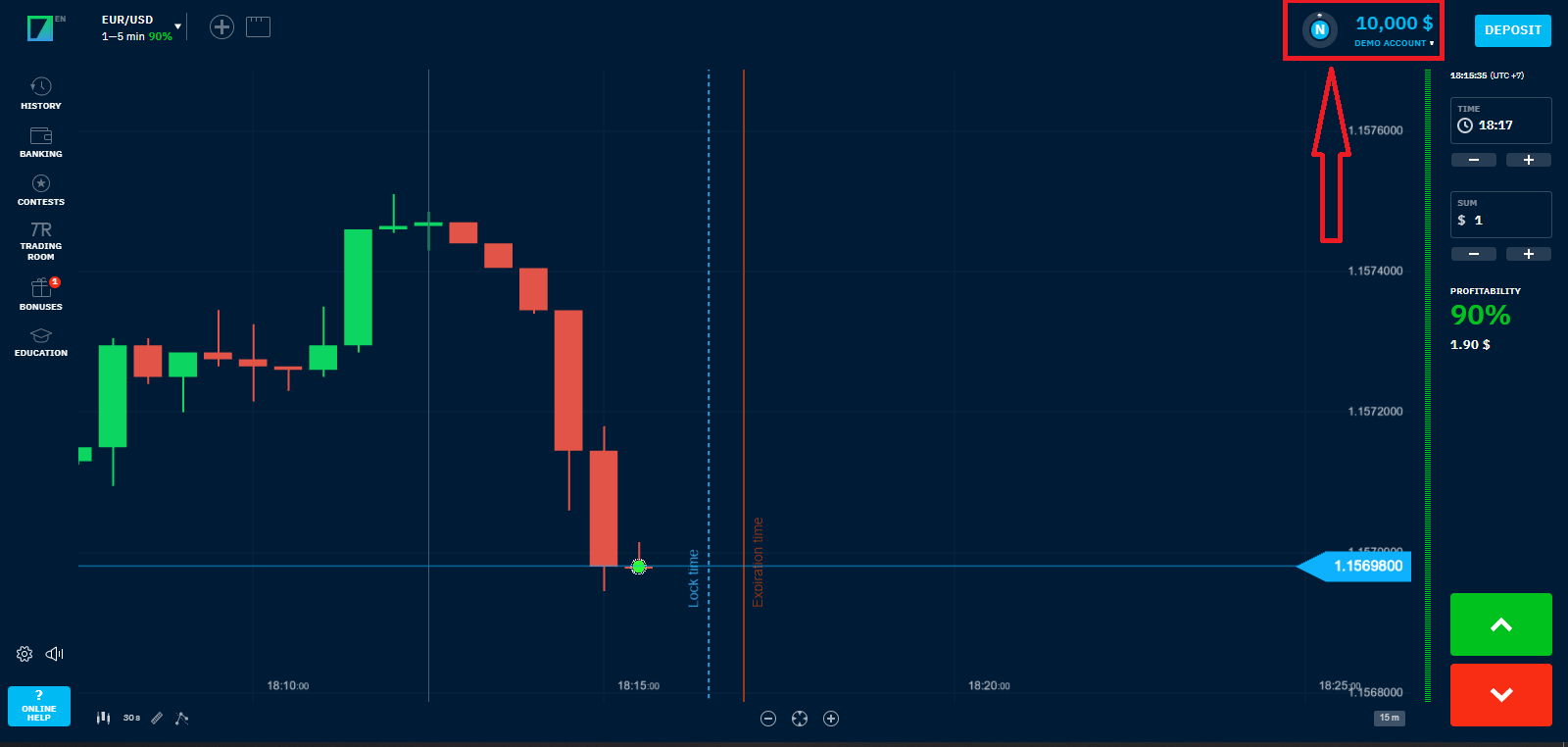
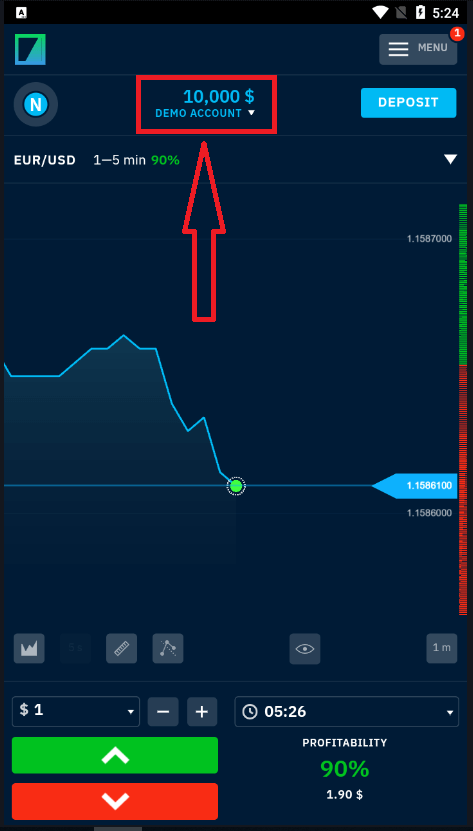
အခုဆိုရင် သင့်ရဲ့ Demo အကောင့်မှာ $10,000 ရှိပါပြီ။
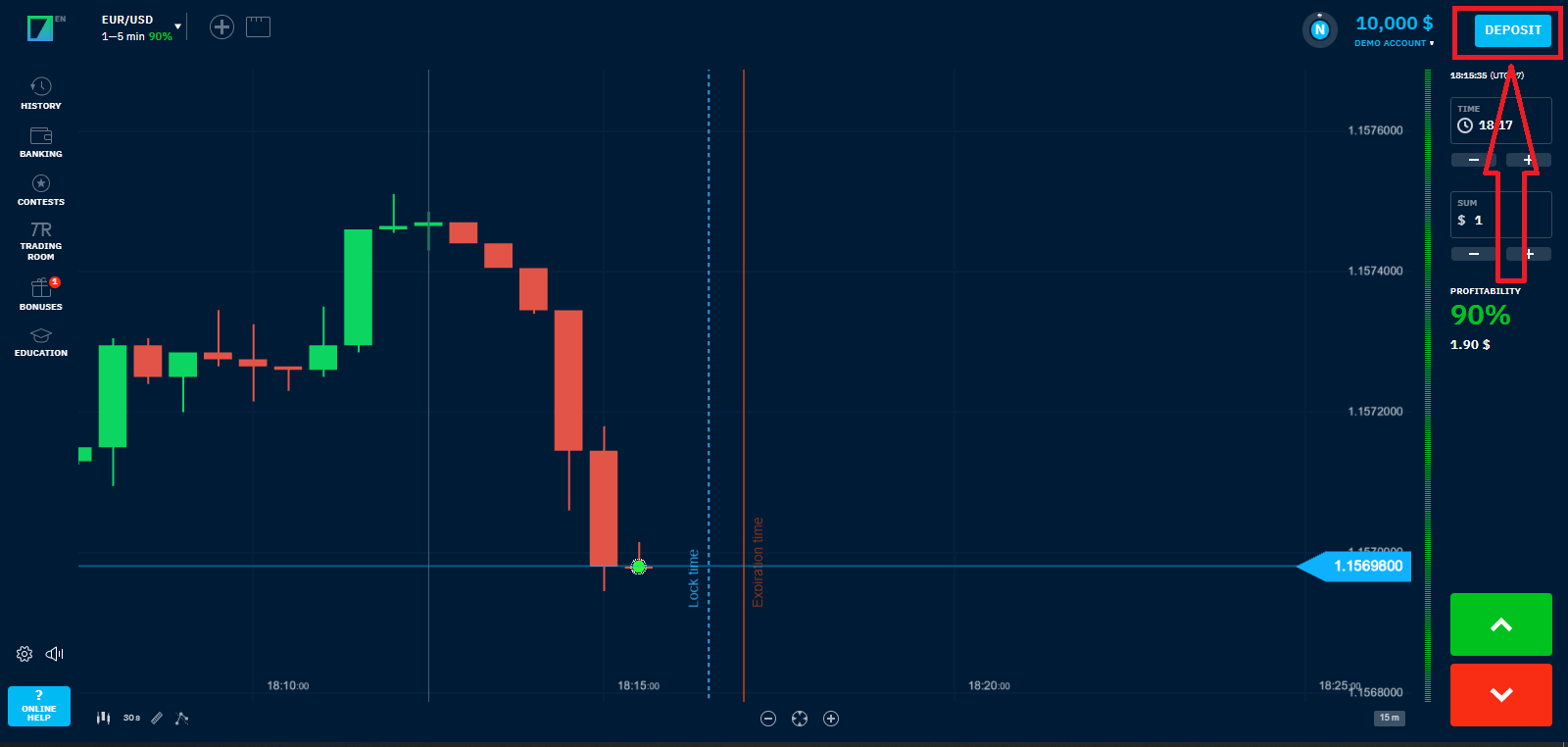
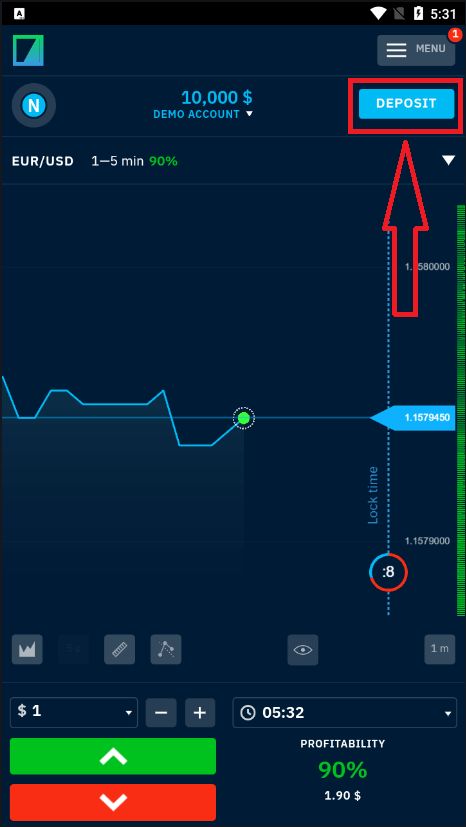
တကယ့်အကောင့်နဲ့ ရောင်းဝယ်ချင်ရင် "ငွေသွင်း" ကို နှိပ်ပြီး တကယ့်ငွေနဲ့ ရောင်းဝယ်မှုစတင်ပါ။
ငွေသွင်းနည်း
Facebook ကို အသုံးပြုပြီး Binarium အကောင့်ဖွင့်နည်း
Facebook အကောင့်ဖြင့် အကောင့်ဖွင့် ရန် ၊ ဖောင်ရှိ သက်ဆိုင်ရာခလုတ်ကို နှိပ်ပါ။ ပွင့်လာသော ဝင်းဒိုးအသစ်တွင်၊ သင်၏ Facebook အကောင့်ဝင်ရန် အသေးစိတ်အချက်အလက်များကို ရိုက်ထည့်ပါ-
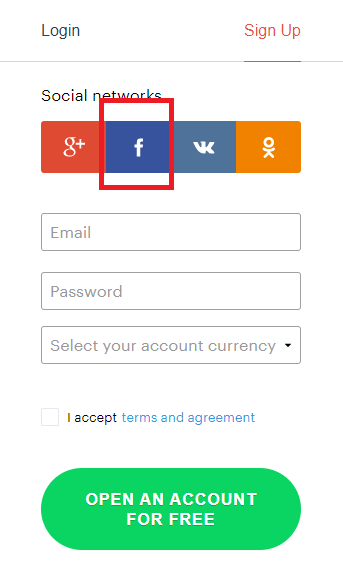
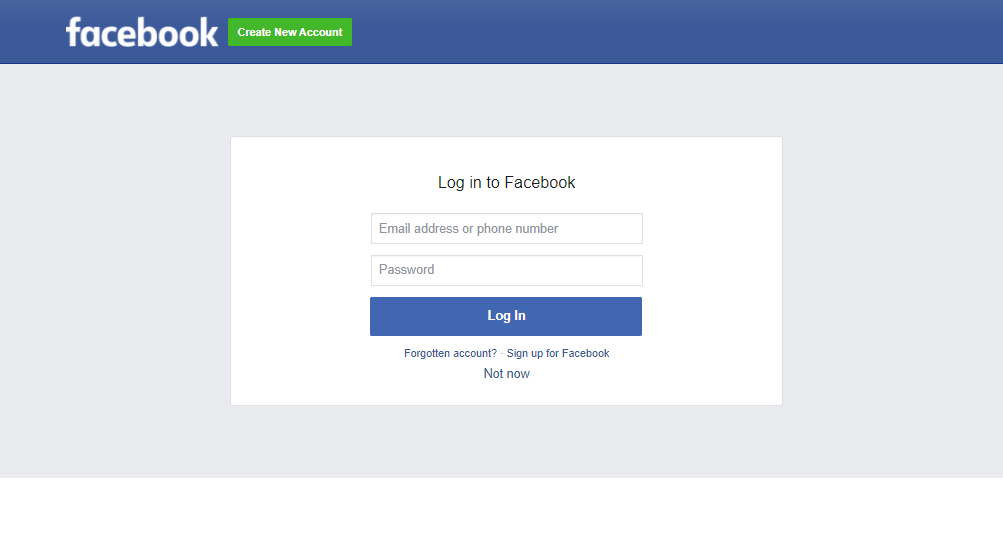
“ဝင်ရောက်ရန်” ခလုတ်ကို နှိပ်ပြီးသည်နှင့်၊ Binarium ပလက်ဖောင်းသို့ အလိုအလျောက် ပြန်ညွှန်းပေးပါမည်။
Google ကို အသုံးပြုပြီး Binarium အကောင့်ဖွင့်နည်း
Google အကောင့်ဖြင့် အကောင့်ဖွင့် ရန် ၊ ဖောင်ရှိ သက်ဆိုင်ရာခလုတ်ကို နှိပ်ပါ။ ပေါ်လာသော ဝင်းဒိုးအသစ်တွင် သင့်ဖုန်းနံပါတ် သို့မဟုတ် အီးမေးလ်ကို ရိုက်ထည့်ပြီး “Next” ကိုနှိပ်ပါ။
ထို့နောက် သင့် Google အကောင့်အတွက် စကားဝှက်ကို ရိုက်ထည့်ပါ-
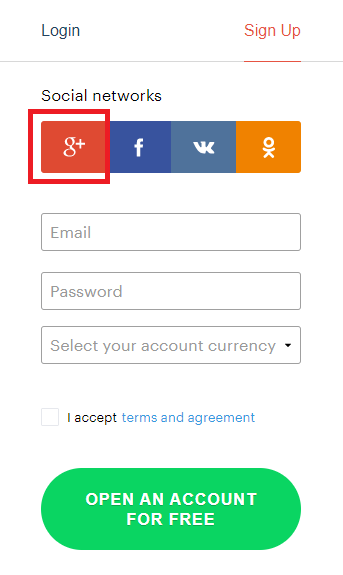
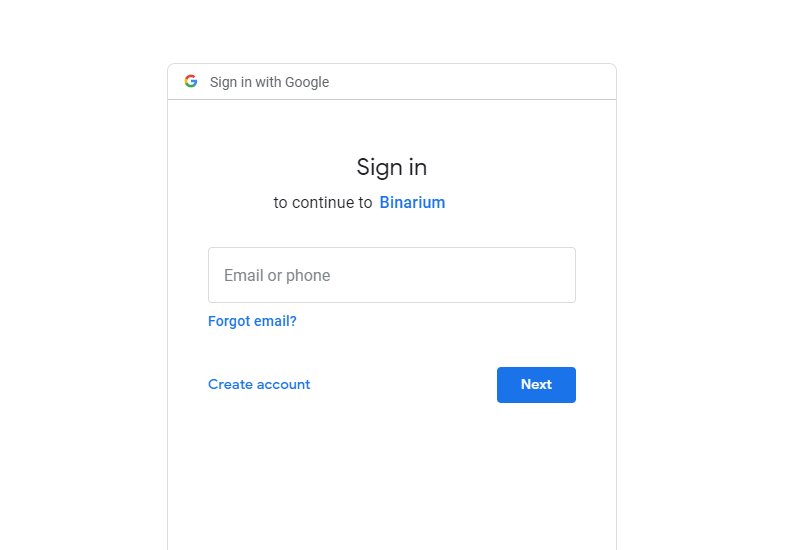
ထို့နောက် ဝန်ဆောင်မှုမှ သင့်အီးမေးလ်လိပ်စာသို့ ပေးပို့သော ညွှန်ကြားချက်များကို လိုက်နာပါ။
VK ကို အသုံးပြုပြီး Binarium အကောင့်ဖွင့်နည်း
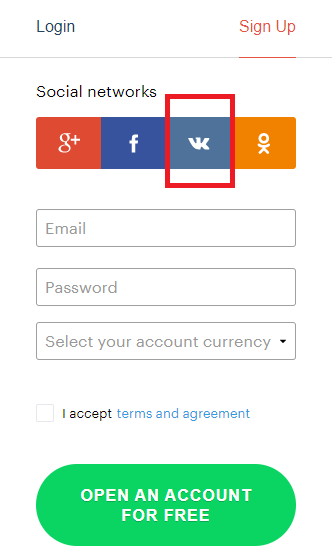
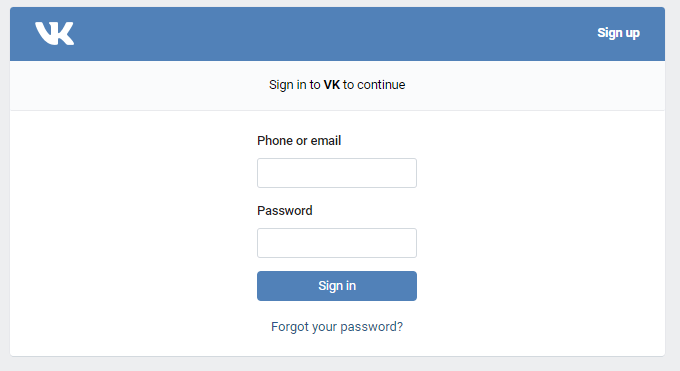
VK အကောင့်နဲ့ အကောင့်ဖွင့်ဖို့ ဖောင် ထဲက သက်ဆိုင်ရာခလုတ်ကို နှိပ်ပါ။ ပွင့်လာတဲ့ ဝင်းဒိုးအသစ်မှာ သင့်ရဲ့ VK login အသေးစိတ်အချက်အလက်တွေကို ရိုက်ထည့်ပါ။
OK ကို အသုံးပြု၍ Binarium အကောင့်ဖွင့်နည်း
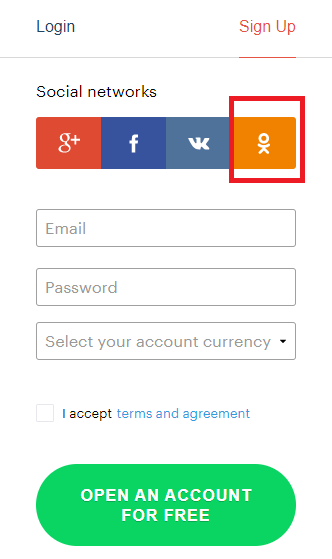
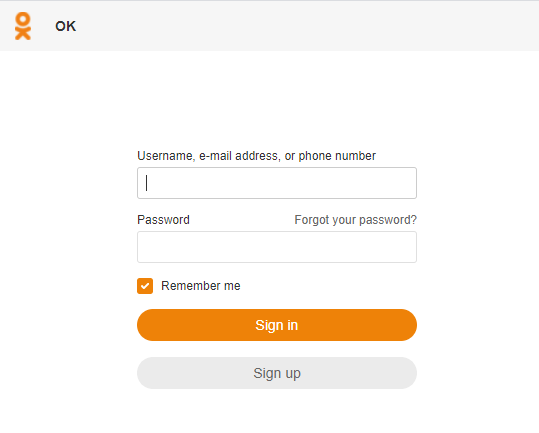
OK အကောင့်ဖြင့် အကောင့်ဖွင့် ရန် ၊ ဖောင်ရှိ သက်ဆိုင်ရာခလုတ်ကို နှိပ်ပါ။ ပေါ်လာသော ဝင်းဒိုးအသစ်တွင်၊ သင်၏ OK ဝင်ရောက်ခြင်းအသေးစိတ်အချက်အလက်များကို ရိုက်ထည့်ပါ-
Binarium Android အက်ပ်မှာ အကောင့်ဖွင့်ပါ။
Android မိုဘိုင်းစက်ပစ္စည်းတစ်ခုရှိပါက Play Store သို့မဟုတ် ဤနေရာတွင် တရားဝင် Binarium မိုဘိုင်းအက်ပ်ကို ဒေါင်းလုဒ်လုပ်ရန် လိုအပ်ပါသည် ။ “Binarium” အက်ပ်ကို ရှာဖွေပြီး သင့်ဖုန်းထဲသို့ ဒေါင်းလုဒ်လုပ်ရုံသာဖြစ်သည်။ကုန်သွယ်မှုပလက်ဖောင်း၏ မိုဘိုင်းဗားရှင်းသည် ဝဘ်ဗားရှင်းနှင့် တစ်ထပ်တည်းကျပါသည်။ ထို့ကြောင့် ကုန်သွယ်မှုနှင့် ရန်ပုံငွေလွှဲပြောင်းခြင်းတွင် မည်သည့်ပြဿနာမျှ ရှိမည်မဟုတ်ပါ။ ထို့အပြင် Android အတွက် Binarium ကုန်သွယ်မှုအက်ပ်သည် အွန်လိုင်းကုန်သွယ်မှုအတွက် အကောင်းဆုံးအက်ပ်အဖြစ် သတ်မှတ်ခံရသည်။ ထို့ကြောင့် ၎င်းသည် စတိုးဆိုင်တွင် အဆင့်သတ်မှတ်ချက်မြင့်မားသည်။
Android အတွက် Binarium အက်ပ်ကို ရယူလိုက်ပါ။
ဒေါင်းလုဒ်လုပ်ခြင်းပြီးမြောက်ရန် [Install] ကို နှိပ်ပါ။
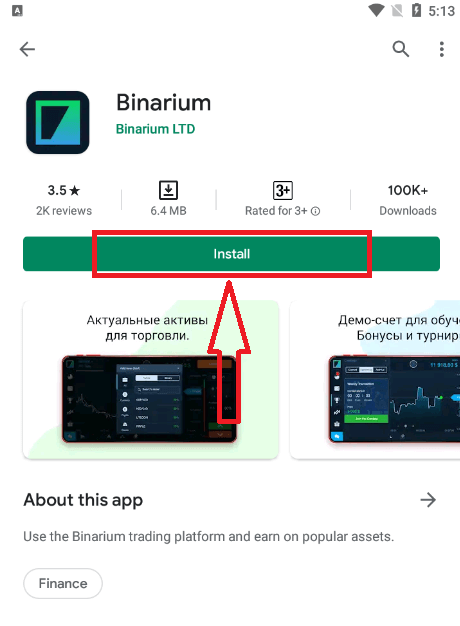
ထည့်သွင်းမှုပြီးစီးရန်စောင့်ပါ။ ထို့နောက် Binarium အက်ပ်တွင် အကောင့်တစ်ခုဖွင့်ပြီး ကုန်သွယ်မှုစတင်ရန် လော့ဂ်အင်ဝင်နိုင်ပါသည်။
အမှန်တကယ်တွင်၊ Android အက်ပ်မှတစ်ဆင့် အကောင့်တစ်ခုဖွင့်ရန် အတော်လေးရိုးရှင်းပါသည်။ ၎င်းမှတစ်ဆင့် အကောင့်တစ်ခုဖွင့်လိုပါက ဤလွယ်ကူသောအဆင့်များကို လိုက်နာပါ-
၁။ "အခမဲ့အကောင့်ဖန်တီးပါ" ခလုတ်ကို နှိပ်ပါ
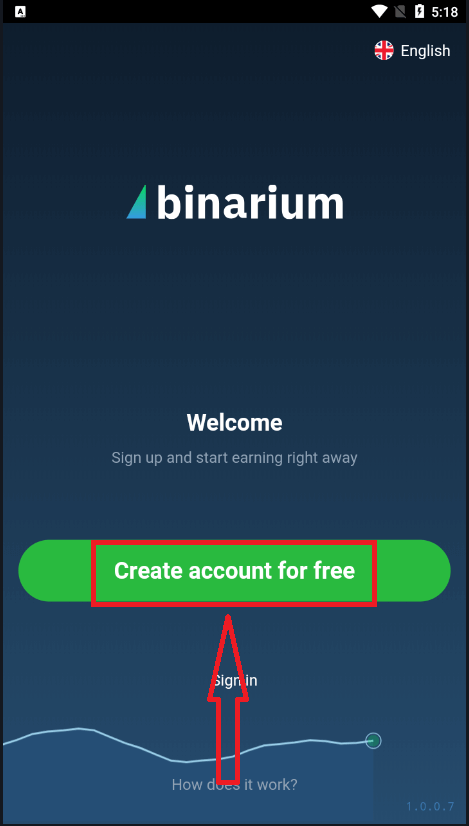
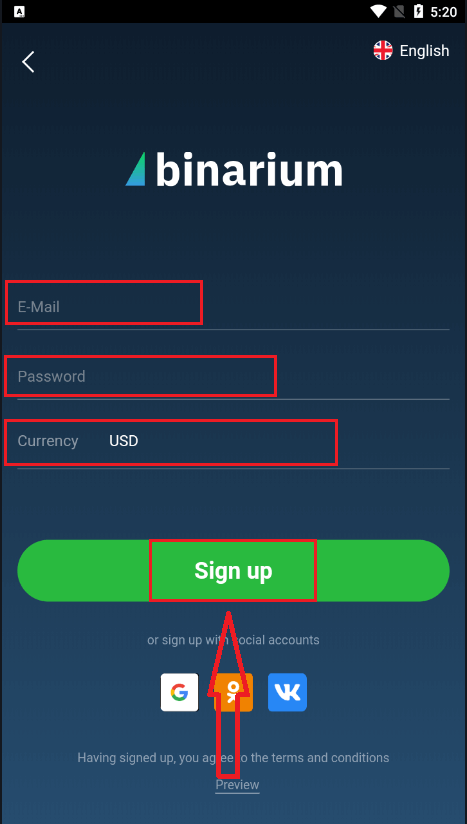
၂။ တရားဝင်အီးမေးလ်လိပ်စာတစ်ခုထည့်ပါ။
၃။ ခိုင်မာသောစကားဝှက်တစ်ခုဖန်တီးပါ။
၄။ ငွေကြေးကို ရွေးချယ်ပါ
၅။ "Sign up" ကို နှိပ်ပါ။
ထို့နောက် သင့်အချက်အလက်များကို ဖြည့်စွက်ပြီး "ကုန်သွယ်မှုစတင်ပါ" ခလုတ်ကို နှိပ်ပါ။
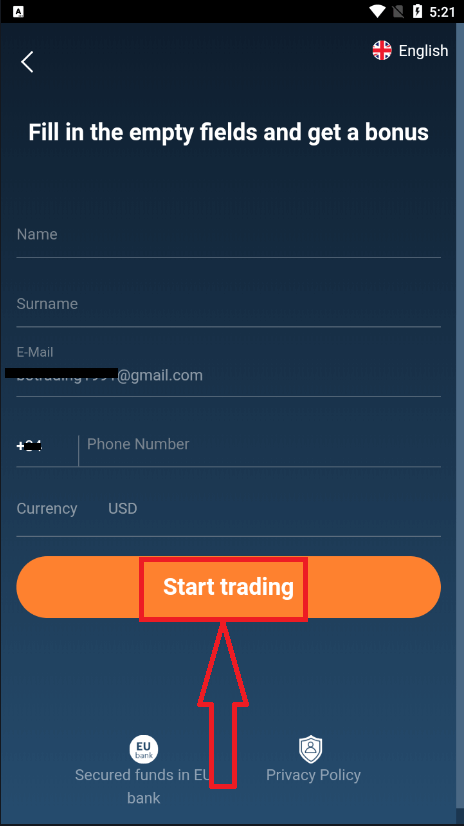
ဂုဏ်ယူပါတယ်။ အကောင့်တစ်ခု အောင်မြင်စွာဖွင့်လှစ်ပြီးပါပြီ။ ယခု သင့် Demo အကောင့်တွင် $10,000 ရှိပြီးဖြစ်သည်—ပလက်ဖောင်းနှင့် ရင်းနှီးကျွမ်းဝင်စေရန်၊ သင့်ကုန်သွယ်မှုစွမ်းရည်ကို လေ့ကျင့်ရန်နှင့် အန္တရာယ်မရှိဘဲ အချိန်နှင့်တပြေးညီဇယားတွင် ဗျူဟာအသစ်များကို စမ်းသပ်ရန်ကိရိယာတစ်ခုဖြစ်သည်။
အစစ်အမှန်အကောင့်တွင် ကုန်သွယ်မှုပြုလုပ်လိုပါက အစစ်အမှန်ငွေဖြင့် ကုန်သွယ်မှုစတင်ရန် "ငွေသွင်းရန်" ကို နှိပ်ပါ။
ငွေသွင်းနည်း
ဤကုန်သွယ်မှုပလက်ဖောင်းဖြင့် အလုပ်လုပ်နေပြီးသားဖြစ်ပါက Android မိုဘိုင်းစက်ပစ္စည်းတွင် သင့်အကောင့်သို့ လော့ဂ်အင်ဝင်ပါ။
၁၁၁၁၁-၁၁၁၁၁-၁၁၁၁၁-၂၂၂၂၂-၃၃၃၃၃-၄၄၄၄၄
Binarium မှာ ဘယ်လို အကောင့်ဝင်ရမလဲ
Binarium မှာ ဘယ်လို အကောင့်ဝင်ရမလဲ
ကုန်သွယ်မှုပလက်ဖောင်းသို့ ဝင်ရောက်ရန် နည်းလမ်းနှစ်ခုရှိသည်။ ပထမတစ်ခုမှာ စမတ်ဖုန်းအက်ပ်ဖြစ်ပြီး ဒုတိယတစ်ခုမှာ ဘရောက်ဆာကို အသုံးပြု၍ အွန်လိုင်းပလက်ဖောင်းမှတစ်ဆင့် ဝင်ရောက်ခြင်းဖြစ်သည်။ မည်သို့ပင်ဖြစ်စေ၊ အွန်လိုင်းကုန်သွယ်မှုပလက်ဖောင်းကို အသုံးပြုရန် ကျွန်ုပ်တို့ အကြံပြုအပ်ပါသည်။ ၎င်းသည် ပိုမိုအဆင်ပြေပြီး ဘေးကင်းပါသည်။ပလက်ဖောင်းသို့ ဝင်ရောက်ခွင့်ကို အချို့သောနိုင်ငံများမှ ကန့်သတ်ထားနိုင်ပြီး သင်ဝင်ရောက်ခြင်း သို့မဟုတ် မှတ်ပုံတင်ခြင်း မပြုလုပ်နိုင်ကြောင်းကိုလည်း ရှင်းလင်းရန် လိုအပ်ပါသည်။ လောလောဆယ်တွင် အမေရိကန်ပြည်ထောင်စု၊ အစ္စရေးနှင့် ကနေဒါနိုင်ငံမှ ကုန်သည်များသည် ကုန်သွယ်မှုပြုလုပ်၍ မရပါ။
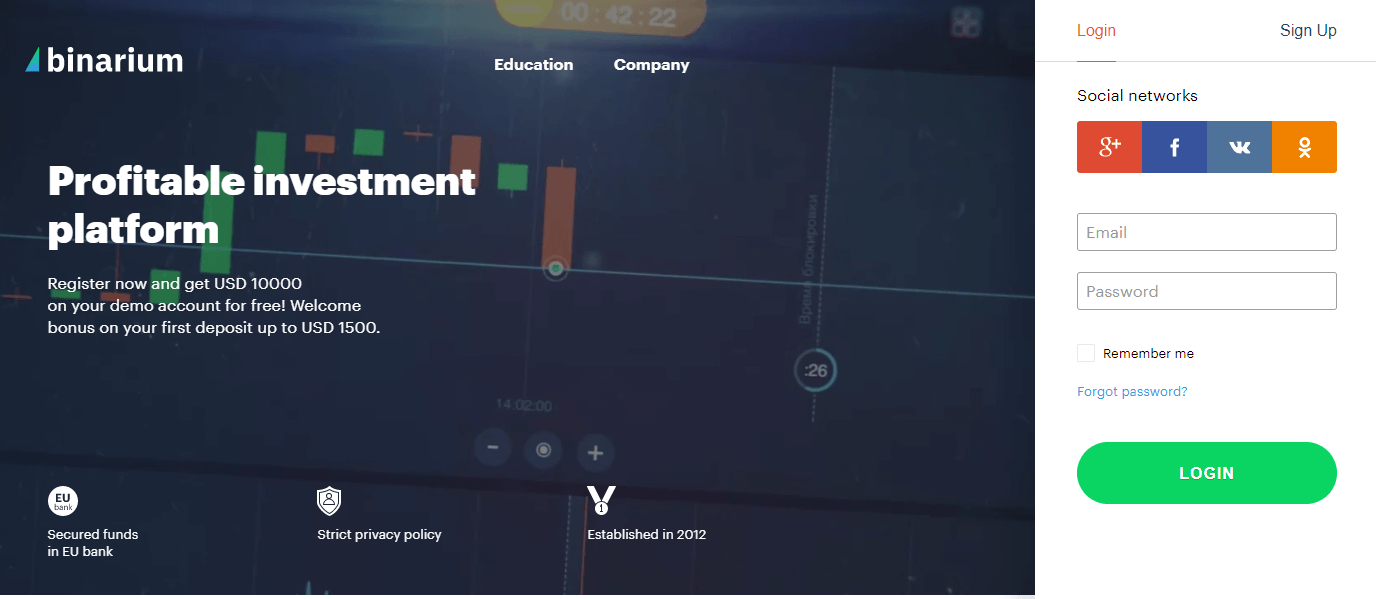
မှတ်ပုံတင်စာမျက်နှာသို့ သွားသောအခါ ပလက်ဖောင်းသို့ ဝင်ရောက်ရန် နည်းလမ်းများစွာကို သင်တွေ့ရပါလိမ့်မည်။ ၎င်းတို့အနက် အမြန်ဆုံးနည်းလမ်းမှာ လူမှုကွန်ရက်များကို အသုံးပြုခြင်းဖြစ်သည်။ ဟုတ်ကဲ့၊ သင်၏ Google+ အကောင့်၊ Facebook အပြင် Vkontakte နှင့် Odnoklassniki တို့ကို အသုံးပြု၍ ကုန်သွယ်မှု terminal သို့ ဝင်ရောက်နိုင်ပါသည်။
ထို့ကြောင့်၊ သင်၏ အီးမေးလ်လိပ်စာကို အသုံးပြု၍ ပလက်ဖောင်းတွင် မှတ်ပုံတင်ပြီး နောက်ပိုင်းတွင် သင်၏ လူမှုကွန်ရက်အကောင့်နှင့် ချိတ်ဆက်ကာ ဝင်ရောက်ရန် အကြံပြုအပ်ပါသည်။
ပလက်ဖောင်းတွင် ပထမဆုံးအကြိမ် ဝင်ရောက်နေပါက ၎င်း၏ ကိုယ်ရေးကိုယ်တာမူဝါဒဆိုင်ရာ စည်းကမ်းချက်များကို လက်ခံရန် တောင်းဆိုခံရပါမည်။ နောက်တစ်ခုအနေနဲ့ Binarium အွန်လိုင်းပလက်ဖောင်းရဲ့ ကုန်သွယ်မှု terminal ကို သင်တွေ့ရပါလိမ့်မယ်။
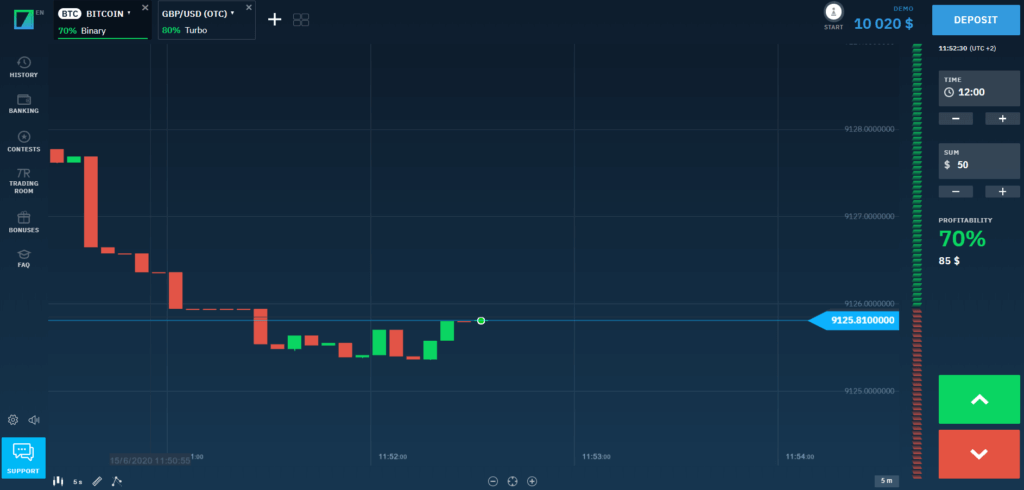
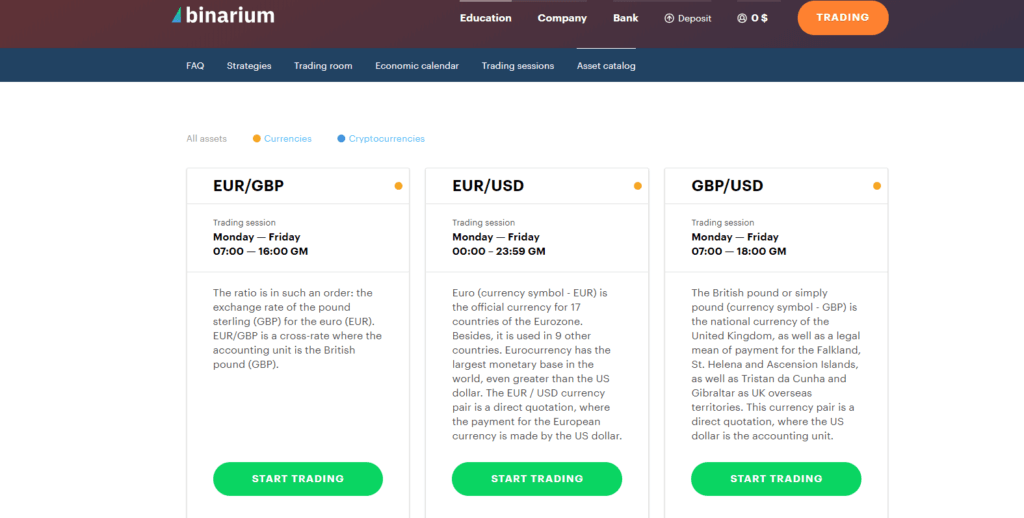
ပြီးရင် demo အကောင့်နဲ့ ကုန်သွယ်မှုဗျူဟာအမျိုးမျိုးကို အသုံးပြုပြီး လေ့ကျင့်နိုင်သလို ငွေသွင်းပြီး တကယ့်ငွေနဲ့ ကုန်သွယ်မှုလည်း လုပ်နိုင်ပါတယ်။ စကားမစပ်၊ ငွေသွင်းတဲ့အခါ ထူးခြားတဲ့ ဘောနပ်စ်တွေကို အသုံးပြုပြီး သင့်ရဲ့လက်ကျန်ငွေကို ၁၅၀% အထိ တိုးမြှင့်နိုင်ပါတယ်။ ဘောနပ်စ်တွေ အသုံးမပြုခင်မှာ အသုံးပြုမှုစည်းကမ်းချက်တွေကို ဖတ်ရှုဖို့ မမေ့ပါနဲ့။
နောက်ဆုံးအနေနဲ့ သင်ပြောနိုင်တာက ပလက်ဖောင်းအတွက် binarium မှတ်ပုံတင်ခြင်းဟာ အလွန်ရိုးရှင်းပြီး မြန်ဆန်ပါတယ်။ ကျွန်ုပ်တို့ရဲ့ဆိုက်ကို အသုံးပြုခြင်းအားဖြင့် ကုမ္ပဏီရဲ့ဆိုက်ကို သင့်နိုင်ငံမှာ ပိတ်ဆို့ထားရင်တောင် ပလက်ဖောင်းကို အမြဲတမ်း ဝင်ရောက်နိုင်ပါတယ်။ ကောင်းမွန်တဲ့ ကုန်သွယ်မှုနဲ့ ကောင်းမွန်တဲ့ အမြတ်အစွန်း။
Facebook အကောင့်ကို အသုံးပြု၍ Binarium သို့ ဝင်ရောက်နည်း
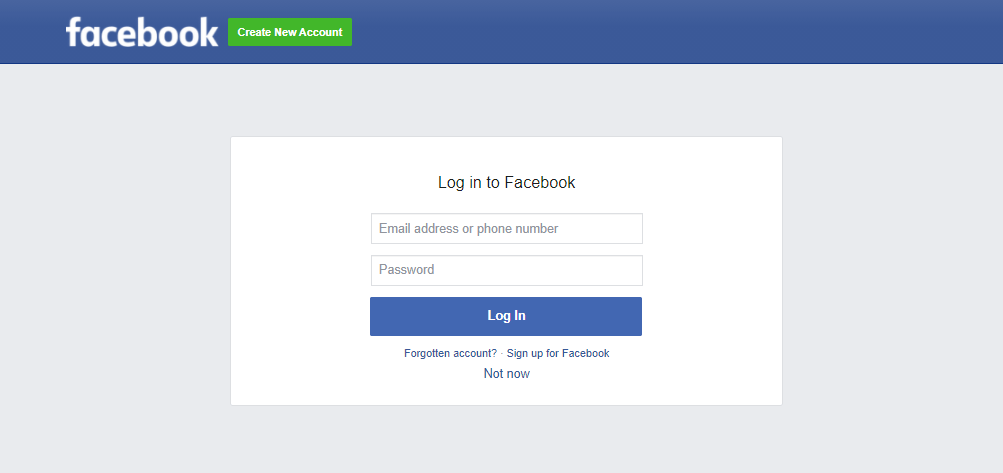
Facebook လိုဂိုကို နှိပ်ခြင်းဖြင့် သင့်ကိုယ်ပိုင် Facebook အကောင့်ကို အသုံးပြု၍ ဝက်ဘ်ဆိုက်သို့လည်း ဝင်ရောက်နိုင်ပါသည်။ Facebook လူမှုကွန်ရက်အကောင့်ကို ဝဘ်နှင့် မိုဘိုင်းအက်ပ်များတွင် အသုံးပြုနိုင်ပါသည်။ ဖွင့်လှစ်ထားသော ဝင်းဒိုးတွင် သင့်ကိုယ်ရေးကိုယ်တာအချက်အလက်များကို ထည့်သွင်းရန် တောင်းဆိုခံရပါမည်။ ရောင်းဝယ်သူသည် Facebook အကောင့် (ဆက်သွယ်ရန် ဖုန်းနံပါတ် သို့မဟုတ် အီးမေးလ်) နှင့် စကားဝှက်ကို ရွေးချယ်ရန် လိုအပ်ပါသည်။ အချက်အလက်များကို ထည့်သွင်းပြီးနောက် «Sign in» ကို နှိပ်ပြီး Binarium ဝက်ဘ်ဆိုက်သို့ ရောက်ရှိပါ။ 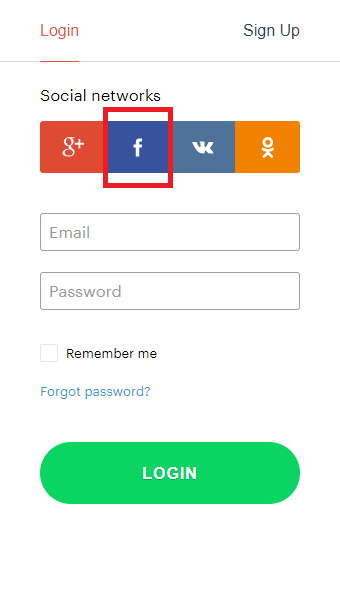
Google အကောင့်ကို အသုံးပြု၍ Binarium သို့ ဝင်ရောက်နည်း
သင့် Gmail အကောင့်မှတစ်ဆင့် ခွင့်ပြုချက်ရယူရန်အတွက် Gmail လိုဂိုကို နှိပ်ရန် လိုအပ်ပါသည်။ 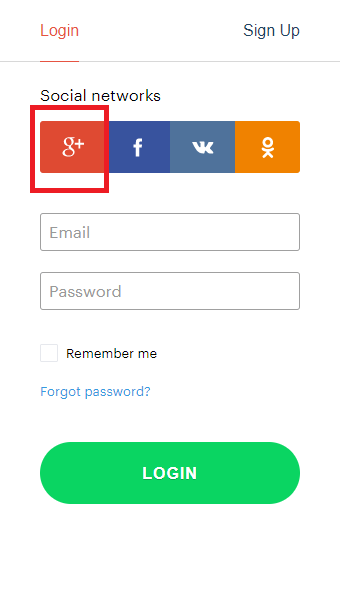
ထို့နောက် ဖွင့်လှစ်ထားသော ဝင်းဒိုးတွင် သင့် Gmail အကောင့်၏ ကိုယ်ရေးကိုယ်တာအချက်အလက်များ (ဖုန်းနံပါတ် သို့မဟုတ် အီးမေးလ်) ကို ရိုက်ထည့်ရန် လိုအပ်ပါသည်။ ဤဝင်ရောက်မှုကို ရိုက်ထည့်ပြီး «နောက်တစ်ခု» ကို နှိပ်ပြီးနောက် စနစ်သည် ဝင်းဒိုးတစ်ခု ပွင့်လာပါလိမ့်မည်။ သင့် Gmail အကောင့်အတွက် စကားဝှက်ကို တောင်းပါလိမ့်မည်။
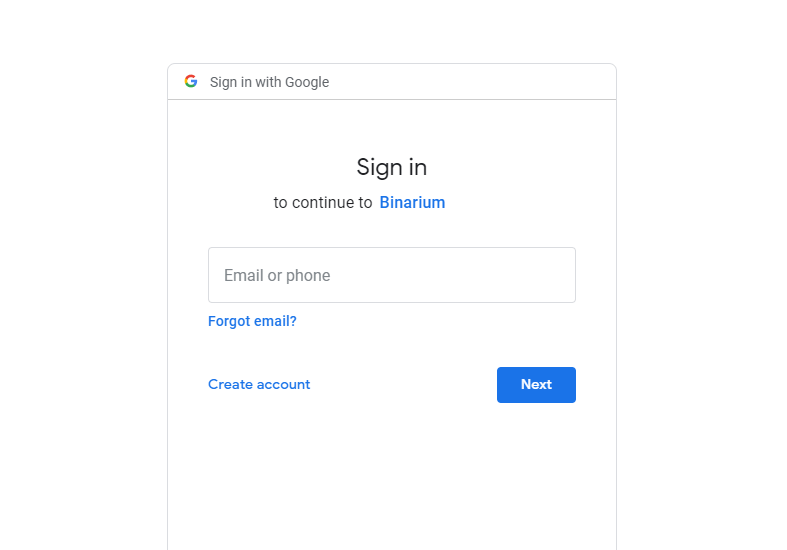
သင့်စကားဝှက်ကို ရိုက်ထည့်ပြီး Gmail မှတစ်ဆင့် ဝင်ရောက်ပါက သင့်ကိုယ်ပိုင် Binarium အကောင့်သို့ ရောက်သွားပါလိမ့်မည်။
OK အကောင့်ကို အသုံးပြု၍ Binarium သို့ ဝင်ရောက်နည်း
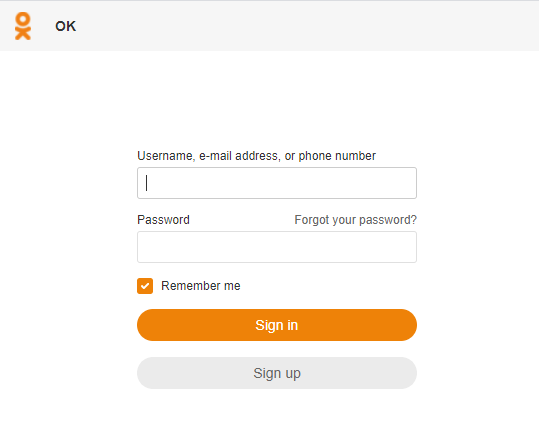
OK အကောင့်ဖြင့် ဝင်ရောက်ရန်၊ မှတ်ပုံတင်ပုံစံရှိ သက်ဆိုင်ရာခလုတ်ကို နှိပ်ပါ။
ပေါ်လာသော ဝင်းဒိုးအသစ်တွင်၊ သင်၏ ဝင်ရောက်မှုအသေးစိတ်အချက်အလက်များကို OK တွင် ရိုက်ထည့်ပါ။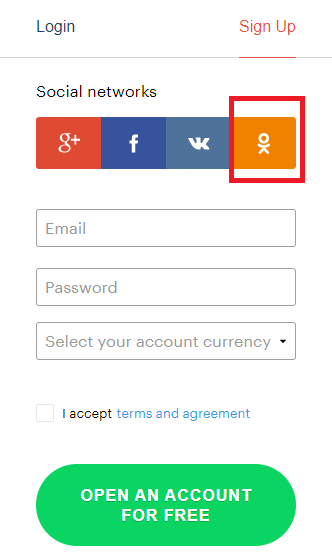
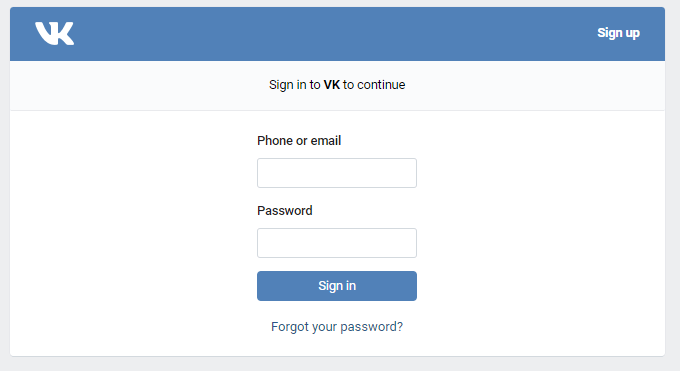
VK အကောင့်ကို အသုံးပြု၍ Binarium သို့ ဝင်ရောက်နည်း
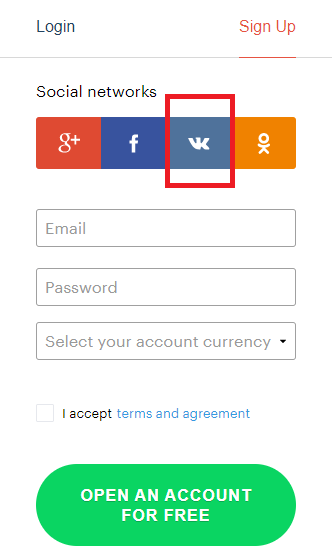
VK အကောင့်နဲ့ sign in ဝင်ဖို့အတွက် Sign in form မှာရှိတဲ့ သက်ဆိုင်ရာ button ကို နှိပ်ပါ။ပေါ်လာတဲ့ window အသစ်မှာ VK အတွက် သင့်ရဲ့ sign in အသေးစိတ်အချက်အလက်တွေကို ရိုက်ထည့်ပါ။
Binarium အကောင့်အတွက် ကျွန်တော့်ရဲ့ စကားဝှက်ကို မေ့သွားပါတယ်
Binarium ထဲသို့ ဝင်ရောက်သည့်အခါ မမှန်ကန်သော စကားဝှက်ကို ရိုက်ထည့်မိပါက။ သင့်စကားဝှက်ကို ပြန်လည်သတ်မှတ်ရန် အောက်ပါအဆင့်များကို လိုက်နာပါ- ၁။ "စကားဝှက်မေ့သွားပါသလား?" ကိုနှိပ်ပါ။
၂။ သင်၏ Binarium မှတ်ပုံတင်ထားသော အီးမေးလ်လိပ်စာကို ရိုက်ထည့်ပါ။
၃။ တင်သွင်းရန် ကိုနှိပ်ပါ။
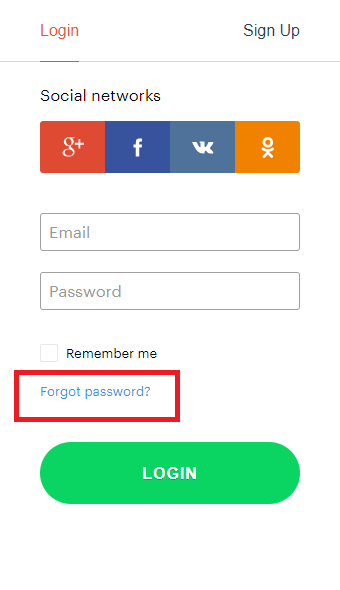
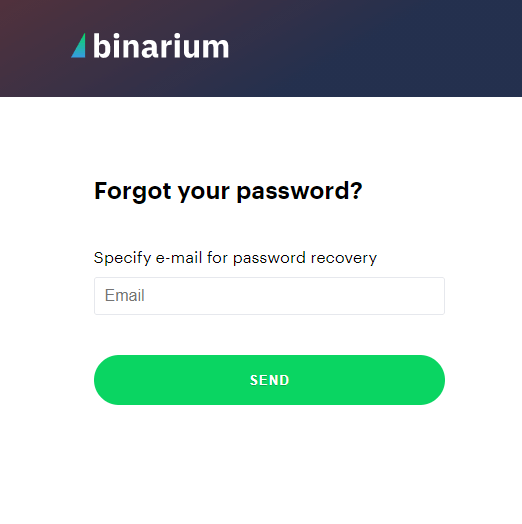
ထူးခြားသော စကားဝှက်ပြန်လည်သတ်မှတ်ခြင်းလင့်ခ်ပါရှိသော အီးမေးလ်တစ်စောင်ကို ပေးထားသော အီးမေးလ်လိပ်စာသို့ ပေးပို့ပါမည်။ အီးမေးလ်သည် သင်၏ အဓိက inbox ထဲသို့ မရောက်ရှိပါက သင်၏ spam folder ကို စစ်ဆေးရန် သေချာပါစေ။
- လင့်ခ်ကို တစ်ကြိမ်သာ အသုံးပြုနိုင်ပြီး ၂၄ နာရီသာ အကျုံးဝင်ပါသည်။
- သင့်စကားဝှက်ကို ပြောင်းလဲပြီးသည်နှင့် သင့်စကားဝှက်အသစ်ဖြင့် လက်မှတ်ထိုးဝင်ပါ။
* သင်မှတ်ပုံတင်ထားသော အီးမေးလ်နှင့် မတူညီသော အီးမေးလ်ကို အသုံးပြုပါက သင့်စကားဝှက်ကို ပြန်လည်ရယူမည်မဟုတ်ပါ။
Binarium အကောင့်က အီးမေးလ်ကို မေ့သွားတယ်။
သင့်အီးမေးလ်ကို မေ့သွားပါက Facebook သို့မဟုတ် Gmail ကို အသုံးပြု၍ လော့ဂ်အင်ဝင်နိုင်ပါသည်။ ဤအကောင့်များကို မဖန်တီးရသေးပါက Binarium ဝက်ဘ်ဆိုက်တွင် မှတ်ပုံတင်သည့်အခါ ၎င်းတို့ကို ဖန်တီးနိုင်ပါသည်။ အလွန်အမင်းအခြေအနေများတွင် သင့်အီးမေးလ်ကို မေ့သွားပြီး Gmail သို့မဟုတ် Facebook မှတစ်ဆင့် လော့ဂ်အင်ဝင်ရန် နည်းလမ်းမရှိပါက ပံ့ပိုးမှုဝန်ဆောင်မှုကို ဆက်သွယ်ရန် လိုအပ်ပါသည်။
Android မှာ Binarium အက်ပ်ကို ဘယ်လိုဝင်ရမလဲ။
Android မိုဘိုင်းပလက်ဖောင်းတွင် ခွင့်ပြုချက်ကို Binarium ဝက်ဘ်ဆိုက်တွင် ခွင့်ပြုချက်ကဲ့သို့ပင် လုပ်ဆောင်ပါသည်။ အပလီကေးရှင်းကို သင့်စက်ပေါ်ရှိ Google Play Store မှတစ်ဆင့် ဒေါင်းလုဒ်လုပ်နိုင်ပါသည်။ ရှာဖွေရေးဝင်းဒိုးတွင် Binarium ဟုရိုက်ထည့်ပြီး «Install» ကို နှိပ်ပါ။ 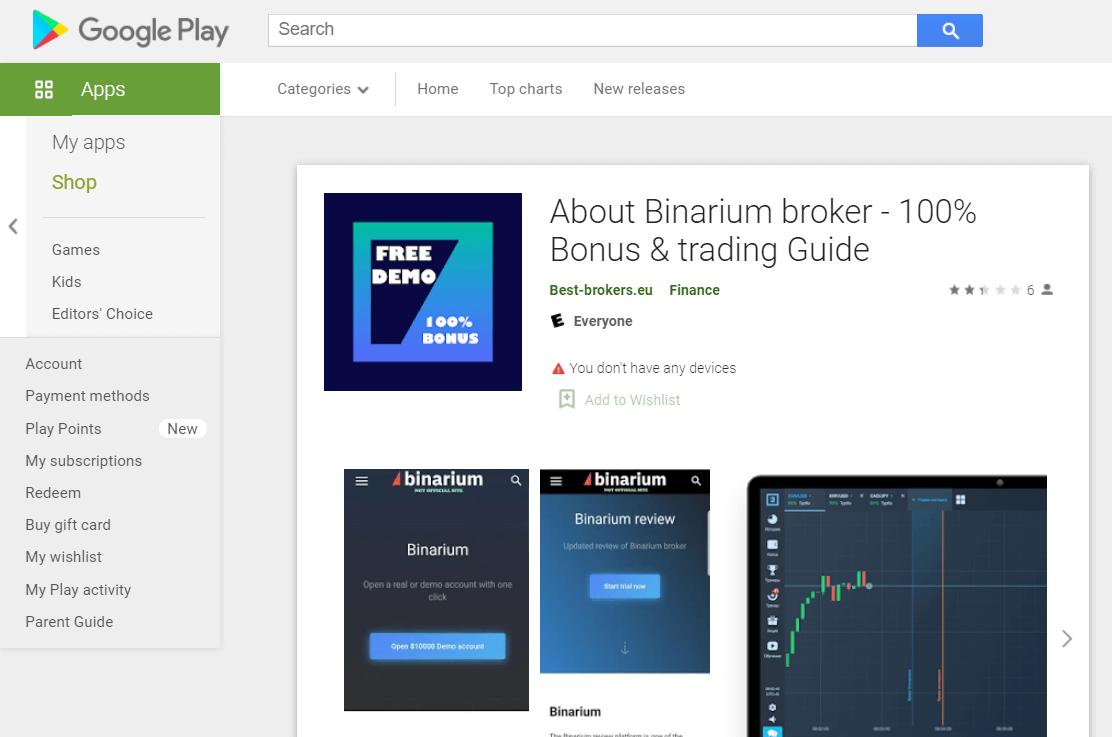
ခွင့်ပြုချက်ပေးချိန်တွင် «Keep me signed in» ကို နှိပ်ရန် အရေးကြီးပါသည်။ ထို့နောက် သင့်စက်ပေါ်ရှိ အက်ပ်များစွာကဲ့သို့ပင် သင်သည် အလိုအလျောက် ဝင်ရောက်နိုင်ပါသည်။
iOS မှာ Binarium အက်ပ်ကို ဘယ်လိုဝင်ရမလဲ။
App Store (iTunes) ကို ဝင်ရောက်ပြီး search မှာ Binarium key ကို အသုံးပြုပြီး ဒီ app ကို ရှာရပါမယ်။ ဒါ့အပြင် App Store ကနေ Binarium app ကို install လုပ်ရပါမယ်။ install လုပ်ပြီး စတင်အသုံးပြုပြီးနောက် သင့်ရဲ့ email၊ Facebook ဒါမှမဟုတ် Gmail social account ကို အသုံးပြုပြီး Binarium iOS mobile app ထဲကို sign in ဝင်နိုင်ပါတယ်။
နိဂုံးချုပ်- Binarium တွင် ပိုမိုစမတ်ကျသော ကုန်သွယ်မှုဆီသို့ သင်၏ ပထမခြေလှမ်း
Binarium အကောင့်ဖွင့်ခြင်းနှင့် အကောင့်ဝင်ခြင်းသည် မြန်ဆန်၊ လုံခြုံပြီး ရိုးရှင်းပါသည်။ မိနစ်ပိုင်းအတွင်း ပညာရေးဆိုင်ရာ အရင်းအမြစ်များ၊ ဈေးကွက်ခွဲခြမ်းစိတ်ဖြာရေးကိရိယာများနှင့် တုံ့ပြန်မှုကောင်းသော ပံ့ပိုးမှုအဖွဲ့တို့ဖြင့် တပ်ဆင်ထားသော အစွမ်းထက်သော ကုန်သွယ်မှုပလက်ဖောင်းကို သင်ဝင်ရောက်အသုံးပြုနိုင်မည်ဖြစ်သည်။ သင်သည် demo အကောင့်ဖြင့် ဗျူဟာများကို စမ်းသပ်နေသည်ဖြစ်စေ၊ တကယ့်ကုန်သွယ်မှုများကို လေ့လာနေသည်ဖြစ်စေ ပိုမိုစမတ်ကျသော ရင်းနှီးမြှုပ်နှံမှုဆီသို့ သင့်ခရီးသည် တစ်ချက်နှိပ်ရုံဖြင့် စတင်ပါသည်။ ယနေ့ပင် ပထမခြေလှမ်းကို လှမ်းပြီး Binarium ဖြင့် သင့်ကုန်သွယ်မှုအလားအလာကို ဖွင့်လှစ်လိုက်ပါ။